



- Регистрация
- 8 Янв 2019
- Сообщения
- 527
- Реакции
- 71
- Баллы
- 118
[SIZE=13.5pt]Приветствую, хакеры! Виртуальные машины позволяют экспериментировать с другой ОС без необходимости ее установки на физическом оборудовании. Например, это отличный способ познакомиться c Linux и посмотреть её в действии. Когда пользователь заканчивает исследование гостевой ОС, он может просто удалить виртуальную машину.[/SIZE]
[SIZE=13.5pt]Виртуальная машина действительно полностью виртуальна - у неё нет собственного оборудования, за исключением жестких дисков, на которые она устанавливается. В виртуальной машине гостевая ОС устанавливается на виртуальный жесткий диск - большой файл (~ 10-30 ГБ), хранящийся на реальном жестком диске пользователя.[/SIZE]
[SIZE=13.5pt]Виртуализация довольно сложный процесс, поэтому гостевая ОС не будет такой же быстрой, как если бы пользователь установил операционную систему на реальном оборудовании.[/SIZE]
[SIZE=13.5pt]Существует множество различных программ для установки виртуальной машины - VirtualBox, VMWare[/SIZE], Parallels, QEMU и другие.
VirtualBox (Windows/Mac/Linux) является мощным и, самое главное, бесплатным инструментом. Ниже приведена инструкция установки гостевой ОС Ubuntu через VirtualBox.
Скачать приложение VirtualBox для вашей операционной системы.
Скачать iso-образ Ubuntu на официальном сайте.
[SIZE=13.5pt]Для начала нужно пошагово установить VirtualBox на компьютер, следуя инструкции в приложении.[/SIZE]
[SIZE=13.5pt]После успешной установки приложения нужно нажать на кнопку "Создать".[/SIZE]
[SIZE=13.5pt]Затем выберите тип гостевой ОС и введите её название.[/SIZE]
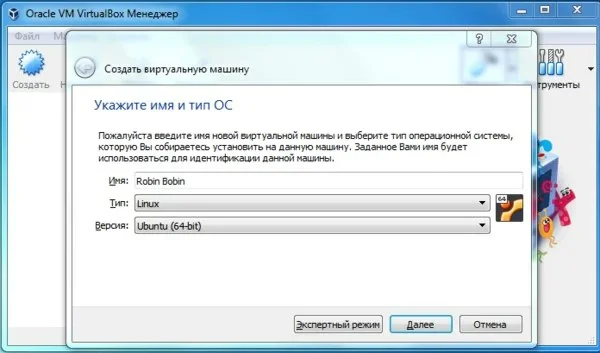
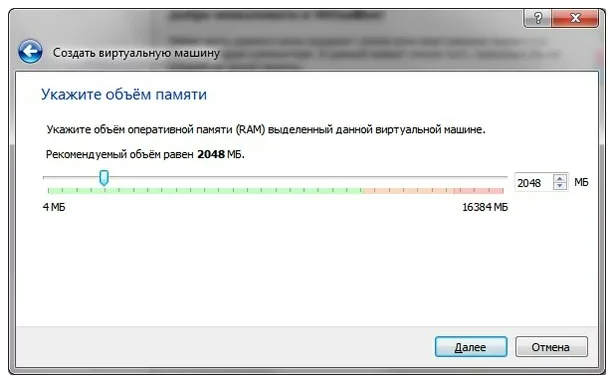
[SIZE=13.5pt]На следующем этапе нужно выбрать объем оперативной памяти, выделяемой для гостевой ОС.[/SIZE]
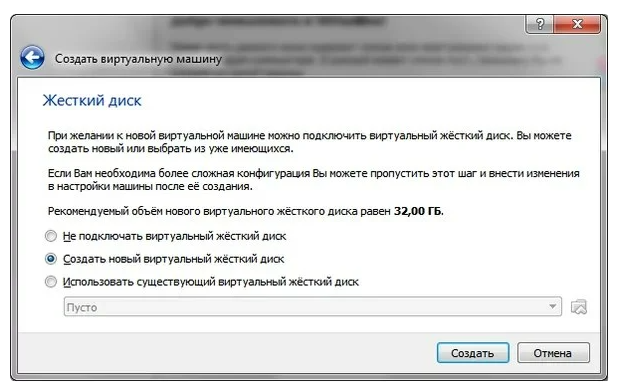
[SIZE=13.5pt]Перед созданием виртуального жесткого диска, нужно убедиться, что на реальном жестком диске хватит свободной памяти.[/SIZE]
[SIZE=13.5pt]Тип виртуального диска рекомендуем оставить по умолчанию без изменений.[/SIZE]
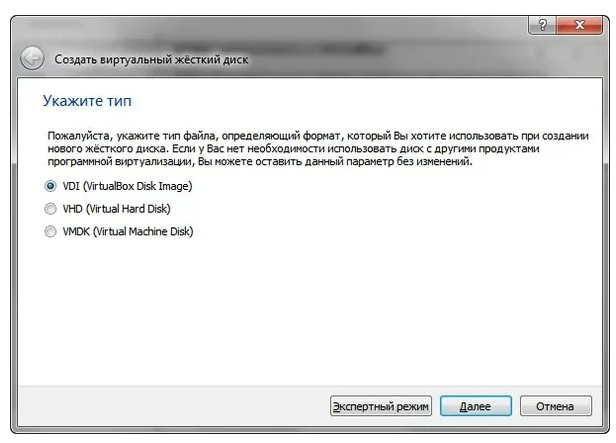
[SIZE=13.5pt]Формат хранения нужно выбрать в зависимости от собственных предпочтений.[/SIZE]
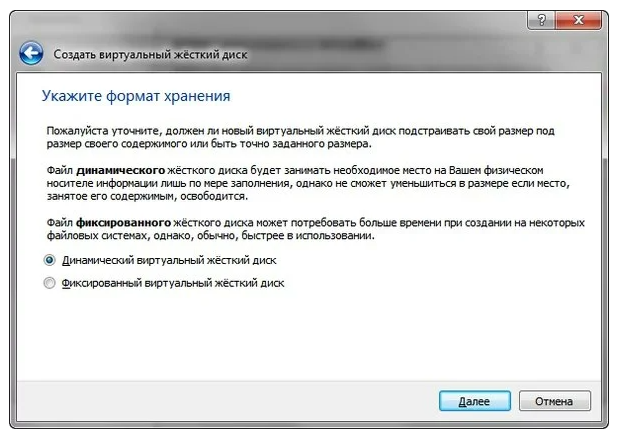
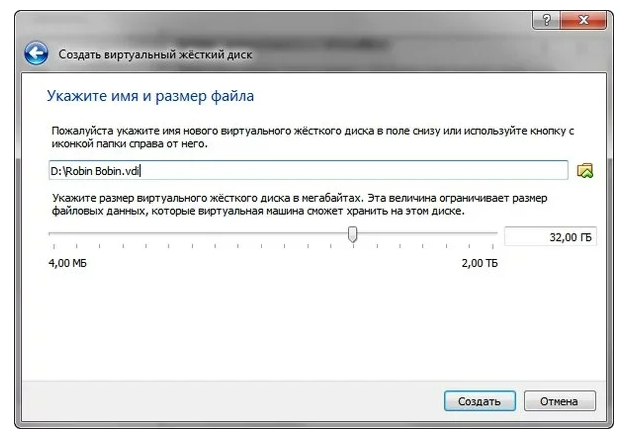
[SIZE=13.5pt]Затем выберите папку хранения виртуального диска и его максимальный объем.[/SIZE]
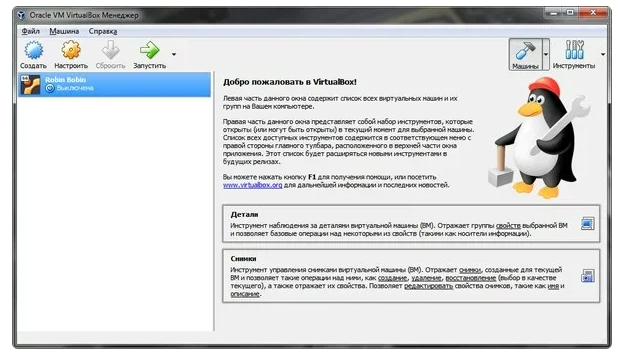
[SIZE=13.5pt]В приложении VirtualBox появится иконка ОС в левом верхнем углу. Выделите ОС и нажмите кнопку "Запустить”[/SIZE]
[SIZE=13.5pt]В новом окне нужно выбрать путь к iso-образу операционной системы Ubuntu, загруженной с официального сайта.[/SIZE]

[SIZE=13.5pt]После выбора iso-образа нужно нажать на кнопку "Продолжить".[/SIZE]

[SIZE=13.5pt]Если iso-образ загрузится корректно, то в окне отобразится установщик OС Ubuntu.[/SIZE]
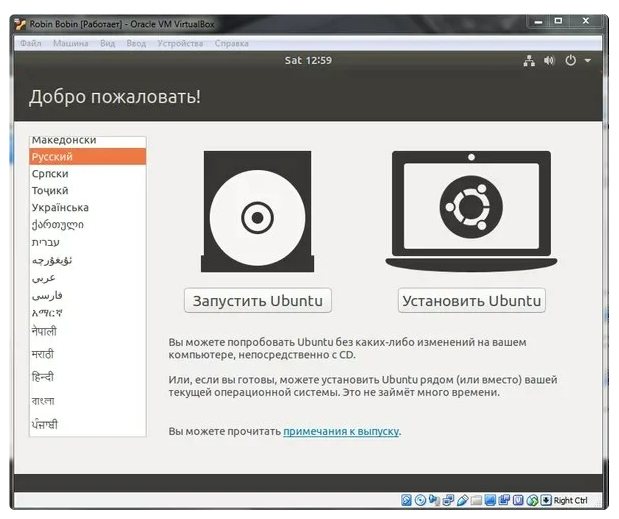
[SIZE=13.5pt]Нажав на иконку "Запустить Ubuntu" можно сразу же начать изучать операционную систему.[/SIZE]
[SIZE=13.5pt]Виртуальные машины имеют множество преимуществ и их довольно легко установить на свой компьютер. Приятного пользования![/SIZE]
[SIZE=13.5pt]Виртуальная машина действительно полностью виртуальна - у неё нет собственного оборудования, за исключением жестких дисков, на которые она устанавливается. В виртуальной машине гостевая ОС устанавливается на виртуальный жесткий диск - большой файл (~ 10-30 ГБ), хранящийся на реальном жестком диске пользователя.[/SIZE]
[SIZE=13.5pt]Виртуализация довольно сложный процесс, поэтому гостевая ОС не будет такой же быстрой, как если бы пользователь установил операционную систему на реальном оборудовании.[/SIZE]
[SIZE=13.5pt]Существует множество различных программ для установки виртуальной машины - VirtualBox, VMWare[/SIZE], Parallels, QEMU и другие.
VirtualBox (Windows/Mac/Linux) является мощным и, самое главное, бесплатным инструментом. Ниже приведена инструкция установки гостевой ОС Ubuntu через VirtualBox.
Скачать приложение VirtualBox для вашей операционной системы.
Скачать iso-образ Ubuntu на официальном сайте.
[SIZE=13.5pt]Для начала нужно пошагово установить VirtualBox на компьютер, следуя инструкции в приложении.[/SIZE]
[SIZE=13.5pt]После успешной установки приложения нужно нажать на кнопку "Создать".[/SIZE]
[SIZE=13.5pt]Затем выберите тип гостевой ОС и введите её название.[/SIZE]
[SIZE=13.5pt]На следующем этапе нужно выбрать объем оперативной памяти, выделяемой для гостевой ОС.[/SIZE]
[SIZE=13.5pt]Перед созданием виртуального жесткого диска, нужно убедиться, что на реальном жестком диске хватит свободной памяти.[/SIZE]
[SIZE=13.5pt]Тип виртуального диска рекомендуем оставить по умолчанию без изменений.[/SIZE]
[SIZE=13.5pt]Формат хранения нужно выбрать в зависимости от собственных предпочтений.[/SIZE]
[SIZE=13.5pt]Затем выберите папку хранения виртуального диска и его максимальный объем.[/SIZE]
[SIZE=13.5pt]В приложении VirtualBox появится иконка ОС в левом верхнем углу. Выделите ОС и нажмите кнопку "Запустить”[/SIZE]
[SIZE=13.5pt]В новом окне нужно выбрать путь к iso-образу операционной системы Ubuntu, загруженной с официального сайта.[/SIZE]
[SIZE=13.5pt]После выбора iso-образа нужно нажать на кнопку "Продолжить".[/SIZE]
[SIZE=13.5pt]Если iso-образ загрузится корректно, то в окне отобразится установщик OС Ubuntu.[/SIZE]
[SIZE=13.5pt]Нажав на иконку "Запустить Ubuntu" можно сразу же начать изучать операционную систему.[/SIZE]
[SIZE=13.5pt]Виртуальные машины имеют множество преимуществ и их довольно легко установить на свой компьютер. Приятного пользования![/SIZE]