



- Регистрация
- 8 Янв 2019
- Сообщения
- 527
- Реакции
- 71
- Баллы
- 118
[SIZE=13.5pt]Представляю вам интересный софт, который превратит обычный Android в Windows. Он очень будет удобен для планшетов, так как экран у них побольше, соответственно и оформление будет выглядеть более привычно.[/SIZE]
[SIZE=13.5pt]Называется данный лаунчер Win X Launcher. Его можно бесплатно скачать в Play Market.[/SIZE]
[SIZE=13.5pt]После установки запускаем его и появляется примерно следующее:[/SIZE]
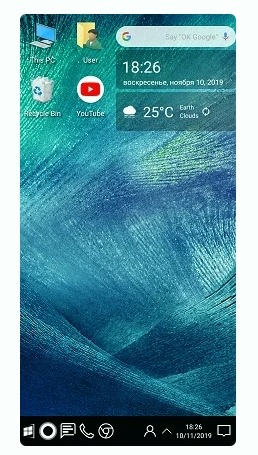
[SIZE=13.5pt]Рассмотрим функционал данного лаунчера.[/SIZE]
[SIZE=21pt]Возможности и различные функции[/SIZE]
[SIZE=13.5pt]Меню "Пуск"[/SIZE]
[SIZE=13.5pt]Куда же без любимого всеми меню "Пуск". Выглядит оно примерно вот так и очень сильно напоминает Windows 10.[/SIZE]
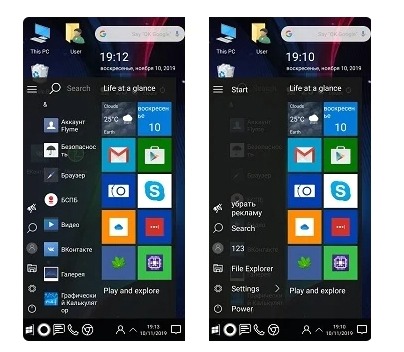
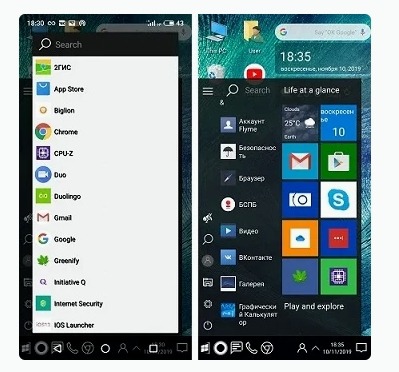
[SIZE=13.5pt]Как видите всё довольно привычно и понятно. Сверху есть строка поиска, чтобы быстро найти нужное приложение. Три полоски в верхнем углу, разворачивают описание тех значков, что находятся слева.[/SIZE]
[SIZE=13.5pt]Плитки справа можно изменить, если ненадолго зажать какую-либо из них и выбрать "Изменить приложение".[/SIZE]
[SIZE=13.5pt]Рабочий стол[/SIZE]
[SIZE=13.5pt]1)[/SIZE][SIZE=13.5pt] Чтобы добавить иконки приложений на рабочий стол заходим в меню "Пуск", выбираем в списке нужное приложение. Зажимаем его и жмем на "Создать ярлык".[/SIZE]
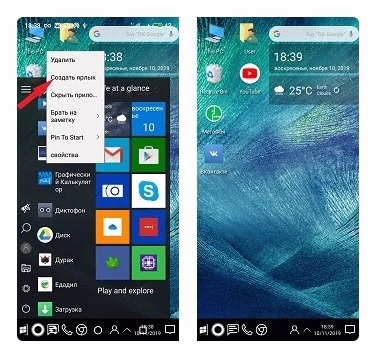
[SIZE=13.5pt]2)[/SIZE][SIZE=13.5pt] Чтобы удалить ярлык приложения с рабочего стола достаточно ненадолго его зажать и нажать "Удалить".[/SIZE]
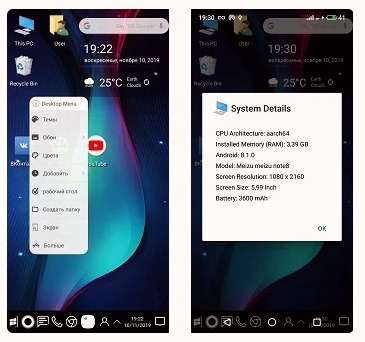
[SIZE=13.5pt]3)[/SIZE][SIZE=13.5pt] Если подержать немного в свободном месте на рабочем столе, появятся параметры настройки обоев, темы, также можно будет создать папку. Чтобы посмотреть информацию об устройстве достаточно удерживать иконку "This PC" в течении нескольких секунд и выбрать "Свойства".[/SIZE]
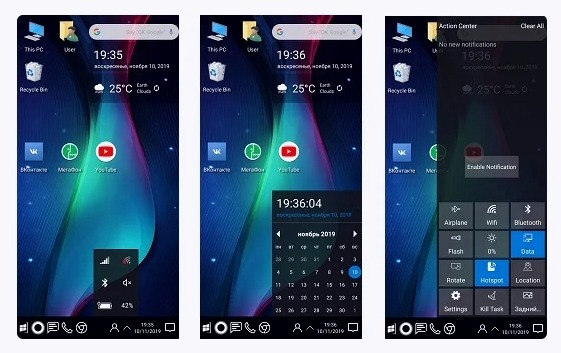
[SIZE=13.5pt]4) Календарь, панель уведомлений, скрытые значки[/SIZE][SIZE=13.5pt] - всё выглядит очень привлекательно и реально напоминает Windows.[/SIZE]
[SIZE=13.5pt]Проводник[/SIZE]
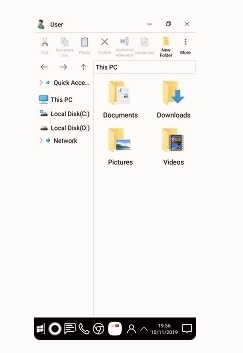
[SIZE=13.5pt]Ну и куда же без известного всеми "Проводника". Всё сделано максимально идентично с реальной Windows.[/SIZE]
[SIZE=13.5pt]Настройки лаунчера[/SIZE]
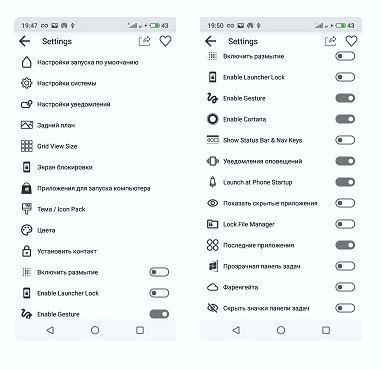
[SIZE=13.5pt]Здесь также присутствует довольно обширный список настроек. Можно всё подогнать под свой вкус и цвет. Попасть в них можно через меню "Пуск".[/SIZE]
[SIZE=21pt]Дополнительная интересная функция[/SIZE]
[SIZE=13.5pt]Если перейти в раздел "Тема" (на фото выше видно где она находится) можно найти и другие лаунчеры. Там есть оформления и от iPhone, и от различных версий Windows, и от всевозможных моделей смартфонов.[/SIZE]
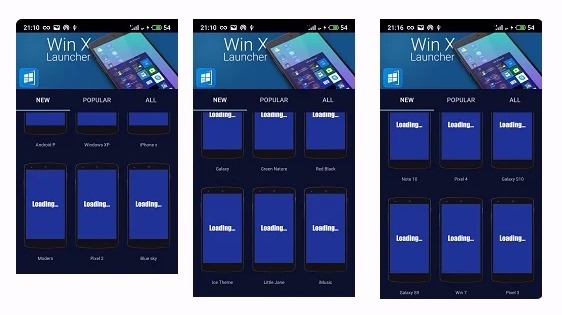
[SIZE=13.5pt]Как видите, выглядит всё довольно круто. Для тех, кому наскучил стандартный лаунчер, это прям самое то. Настроить всё и разобраться можно буквально за 10 минут. Но еще раз повторюсь, удобнее всего его использовать на планшете, всё-таки под большой экран данный лаунчер больше подходит.[/SIZE]
[SIZE=16pt]Вся информация предоставлена лишь для ознакомления и не призывает к действиям. Автор не несет ответственности за использование этой информации.[/SIZE]
[SIZE=13.5pt]Называется данный лаунчер Win X Launcher. Его можно бесплатно скачать в Play Market.[/SIZE]
[SIZE=13.5pt]После установки запускаем его и появляется примерно следующее:[/SIZE]
[SIZE=13.5pt]Рассмотрим функционал данного лаунчера.[/SIZE]
[SIZE=21pt]Возможности и различные функции[/SIZE]
[SIZE=13.5pt]Меню "Пуск"[/SIZE]
[SIZE=13.5pt]Куда же без любимого всеми меню "Пуск". Выглядит оно примерно вот так и очень сильно напоминает Windows 10.[/SIZE]
[SIZE=13.5pt]Как видите всё довольно привычно и понятно. Сверху есть строка поиска, чтобы быстро найти нужное приложение. Три полоски в верхнем углу, разворачивают описание тех значков, что находятся слева.[/SIZE]
[SIZE=13.5pt]Плитки справа можно изменить, если ненадолго зажать какую-либо из них и выбрать "Изменить приложение".[/SIZE]
[SIZE=13.5pt]Рабочий стол[/SIZE]
[SIZE=13.5pt]1)[/SIZE][SIZE=13.5pt] Чтобы добавить иконки приложений на рабочий стол заходим в меню "Пуск", выбираем в списке нужное приложение. Зажимаем его и жмем на "Создать ярлык".[/SIZE]
[SIZE=13.5pt]2)[/SIZE][SIZE=13.5pt] Чтобы удалить ярлык приложения с рабочего стола достаточно ненадолго его зажать и нажать "Удалить".[/SIZE]
[SIZE=13.5pt]3)[/SIZE][SIZE=13.5pt] Если подержать немного в свободном месте на рабочем столе, появятся параметры настройки обоев, темы, также можно будет создать папку. Чтобы посмотреть информацию об устройстве достаточно удерживать иконку "This PC" в течении нескольких секунд и выбрать "Свойства".[/SIZE]
[SIZE=13.5pt]4) Календарь, панель уведомлений, скрытые значки[/SIZE][SIZE=13.5pt] - всё выглядит очень привлекательно и реально напоминает Windows.[/SIZE]
[SIZE=13.5pt]Проводник[/SIZE]
[SIZE=13.5pt]Ну и куда же без известного всеми "Проводника". Всё сделано максимально идентично с реальной Windows.[/SIZE]
[SIZE=13.5pt]Настройки лаунчера[/SIZE]
[SIZE=13.5pt]Здесь также присутствует довольно обширный список настроек. Можно всё подогнать под свой вкус и цвет. Попасть в них можно через меню "Пуск".[/SIZE]
[SIZE=21pt]Дополнительная интересная функция[/SIZE]
[SIZE=13.5pt]Если перейти в раздел "Тема" (на фото выше видно где она находится) можно найти и другие лаунчеры. Там есть оформления и от iPhone, и от различных версий Windows, и от всевозможных моделей смартфонов.[/SIZE]
[SIZE=13.5pt]Как видите, выглядит всё довольно круто. Для тех, кому наскучил стандартный лаунчер, это прям самое то. Настроить всё и разобраться можно буквально за 10 минут. Но еще раз повторюсь, удобнее всего его использовать на планшете, всё-таки под большой экран данный лаунчер больше подходит.[/SIZE]
[SIZE=16pt]Вся информация предоставлена лишь для ознакомления и не призывает к действиям. Автор не несет ответственности за использование этой информации.[/SIZE]